结论
Vercel 是 Next.js 产品的最快上线路径。
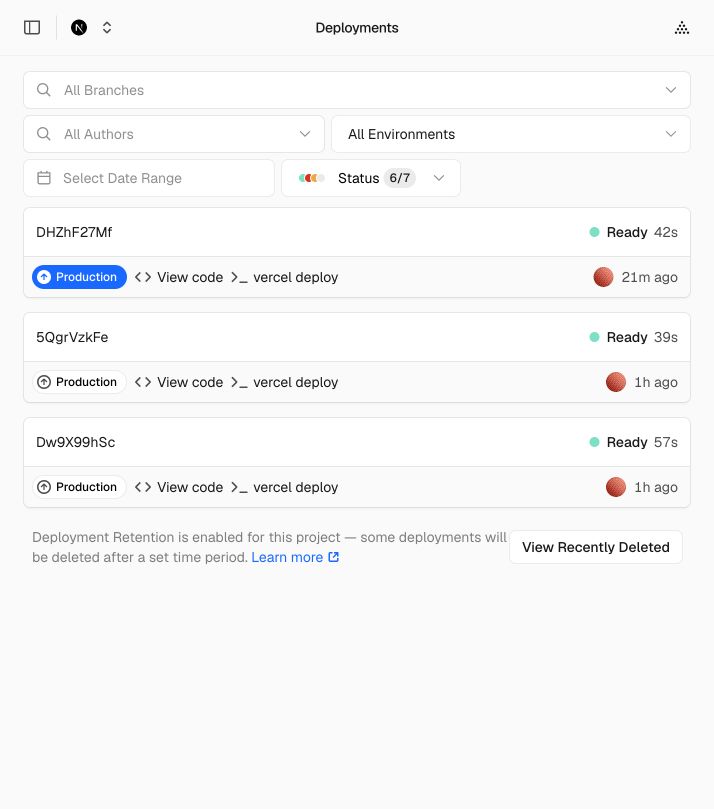
为什么大多数 Next.js 项目会先选 Vercel
Vercel 的优势不只是“能部署”,而是它对 Next.js 的默认理解比较完整。对于独立开发者来说,这会直接减少很多不必要的配置时间。
它最有价值的地方有四个:
- 导入仓库就能得到预览部署。
- 环境变量配置比较直接。
- 每次提交都能生成新的预览链接。
- 绑定域名和回滚都比较顺手。
最小部署流程
1. 先保证本地构建成功
部署前先跑:
bash
npm run build如果本地都过不了,先不要急着上线。优先解决依赖、环境变量和路由问题。
2. 导入仓库
在 Vercel 里选择项目仓库后,确认框架识别为 Next.js。大多数情况下,它会自动猜对构建命令和输出目录。
3. 配置环境变量
最常见的就是这些:
env
NEXT_PUBLIC_SITE_URL=https://your-domain.com
NEXT_PUBLIC_SUPABASE_URL=https://your-project-ref.supabase.co
NEXT_PUBLIC_SUPABASE_ANON_KEY=your-anon-key
如果你后面还接了邮件、支付或分析,也要一并加上。
4. 看预览部署
预览部署的意义不是“看能不能打开”,而是提前发现:
- 页面是否缺变量。
- API 路由是否报错。
- Server Component 是否引用了浏览器 API。
5. 绑定正式域名
正式域名上线后,必须同步检查:
- 域名是否已在 Vercel 中加入。
- Cloudflare DNS 是否指向正确。
NEXT_PUBLIC_SITE_URL是否已经切到正式域名。
常见错误
环境变量没同步
本地可跑,不代表线上可跑。很多故障都来自“本地 .env.local 有值,Vercel 没配”。
域名切换后还在用旧地址
如果你改了正式域名,Supabase、OAuth 和站点里的回调地址都要同步改。
预览部署和生产部署混用
预览环境只适合测试,不要拿它当正式环境基准。
一套比较稳的发布顺序
- 本地通过 build。
- 提交到 Git 仓库。
- 生成预览部署并检查。
- 配正式域名。
- 改生产环境变量。
- 再跑一次真实访问链路。
验证方式
上线后至少确认这些项:
- 首页是否能打开。
- 登录、表单和 API 是否正常。
- 域名是否是正式域名。
- sitemap 是否可访问。